Markedsføring
Google Shopping for nettbutikk: produktfeed og feilsøking
Koble Kaupens produktfeed til Google Merchant Center. Se hvor feeden ligger, hva du må kontrollere og hvordan du feilsøker manglende eller avviste produkter.
Skrevet av Eivind Økland · Sist oppdatert 12. oktober 2026
Er nettbutikken klar for Google Shopping?
Seks kontroller før du kobler produktfeeden til Merchant Center. Bruk listen på ett konkret produkt først.
Google Shopping kan vise produktene dine med bilde, pris og lenke til nettbutikken. Google Merchant Center er verktøyet der du sender inn og kontrollerer produktinformasjonen. Kaupen lager en produktfeed fra varene dine, men du må konfigurere Merchant Center og følge opp eventuelle feil.
Gratis produktoppføringer eller betalte Shopping-annonser?
Kostnadsfrie oppføringer kan gi produktene synlighet uten et annonsebudsjett. Shopping-annonser er betalt markedsføring og administreres gjennom Google Ads. At en vare er godkjent, er ikke en garanti for at den blir vist. Start med korrekt produktinformasjon før du vurderer annonser.
Finn produktfeeden i Kaupen
Åpne Innstillinger → Integrasjoner → Meta Pixel. Under Produktfeed finner du butikkens feed-adresse og knappen «Kopier». Det er samme produktfeed som kan brukes i Google Merchant Center; du trenger ikke slå på Meta-sporing for å bruke feeden.
Skjermbilde fra Kaupen: Produktfeed ligger under Innstillinger → Integrasjoner → Meta Pixel. «Klar til bruk» gjelder feeden i Kaupen, og betyr ikke at Google har godkjent produktene.
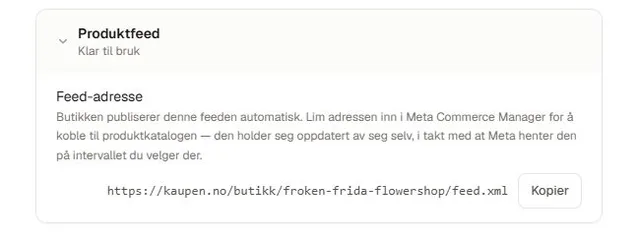
Har butikken eget domene, kontroller at feeden og produktlenkene bruker domenet du har bekreftet hos Google. Åpne feed-adressen i nettleseren. Du skal se en produktliste i XML-format. Ikke bruk adressen til innloggingen eller butikkadministrasjonen.
Koble til Google Merchant Center
Opprett eller åpne Merchant Center-kontoen for virksomheten. Fyll ut opplysningene om bedriften og bekreft nettbutikkens nettsted. Legg til produktinformasjonen som en datakilde Google henter fra en URL, og lim inn feed-adressen. Velg oppdateringsintervallet i Merchant Center.
Kontroller også frakt og returinformasjon. For salg i Norge krever Google fraktinnstillinger eller fraktinformasjon i produktdataene. Opplysningene må passe det kunden faktisk ser i kassen. Se Googles veiledning om kostnadsfrie produktoppføringer for gjeldende krav.
Les butikkens salgsbetingelser, kontaktopplysninger og returvilkår før du sender inn. Maler må tilpasses virksomheten og det du selger. Google vurderer både nettstedet og produktdataene; en automatisk feed betyr ikke automatisk godkjenning.
Kontroller én vare fra bilde til kasse
Velg ett produkt som er aktivt i Kaupen. Kontroller navn, tydelig beskrivelse, produktbilde, pris og lagerstatus. Åpne produktlenken fra feeden som en kunde. Prisen og tilgjengeligheten skal stemme med butikkfronten, også hvis varen er på tilbud.
Kaupen bruker det første galleribildet, eller produktets hovedbilde. Produkter uten en offentlig bilde-adresse tas ikke med i feeden. En førpris som er høyere enn salgsprisen sendes som ordinær pris og tilbudspris. Kontroller førprisen før du markedsfører tilbudet.
Google kan kreve flere opplysninger, blant annet korrekte produktkoder og attributter for klær eller varianter. Sjekk hva som faktisk sendes for ditt sortiment mot Googles spesifikasjon for produktinformasjon. Ikke finn på GTIN eller merk en vanlig merkevare som et produkt uten produktkode. Opplysninger som mangler, må kompletteres før du forventer godkjenning.
Hvis et produkt mangler eller blir avvist
Produktet finnes ikke i feeden
Kontroller at varen er aktiv og har et offentlig produktbilde. Kontroller også at selve butikken er tilgjengelig: feeden leveres ikke fra en inaktiv eller skjult butikk. Husk at både feeden og Googles innhenting kan gi forsinkelse etter en endring.
Feeden virker, men Google avviser varen
Åpne den konkrete feilbeskrivelsen for produktet i Merchant Center. Rett årsaken fremfor å sende samme data igjen. Sjekk særlig at produktlenken virker, at bilde kan lastes, og at pris og lagerstatus stemmer. Følg feilmeldingens lenke til Googles forklaring når den gjelder et obligatorisk felt.
Hele kontoen eller nettstedet trenger gjennomgang
Kontroller nettstedbekreftelse, virksomhetsopplysninger, frakt og returvilkår. Ta vare på feilmeldingen og den berørte nettadressen hvis du trenger hjelp. Behandlingstiden varierer; ikke planlegg lansering ut fra at alle produkter blir godkjent innen ett eller to døgn.
Mål om oppføringene gir relevante besøk
Følg visninger og klikk for kostnadsfrie oppføringer i Merchant Center. For annonser følger du kostnader og resultater i Google Ads. Bruk butikkens rapporter til å vurdere bestillinger, og kontroller måleoppsettet før du sammenligner tall mellom systemer. SEO-guiden og guiden om de første kundene gir flere tiltak ved siden av produktfeeden.
Vanlige spørsmål
Må jeg betale for Google Shopping?
Kostnadsfrie produktoppføringer krever ikke annonsebudsjett. Shopping-annonser betaler du for gjennom Google Ads. Plattform, betaling og frakt har sine egne kostnader.
Må jeg aktivere Meta Pixel for å bruke feeden i Google?
Nei. Feed-adressen ligger på Meta Pixel-siden i Kaupen, men bruk av produktfeeden krever ikke at du slår på sporingen.
Oppdateres prisen automatisk i Google?
Feeden følger produktinformasjonen i Kaupen. Google må hente den oppdaterte feeden før endringen vises der, og mellomlagring kan gi forsinkelse.
Blir alle produktene mine godkjent?
Nei. Google vurderer produktinformasjonen og nettstedet. Les de konkrete kravene og avvisningene for produktene du selger.
Var denne artikkelen nyttig?